Интернет
Скорость. Стабильность.
Надёжный интернет, который работает всегда — независимо от времени суток и нагрузки. Мы подключаемся по уже проложенному кабелю застройщика или заведём оптику прямо в вашу квартиру — аккуратно, быстро и без пыли. Всё готово к работе уже в день подачи заявки.
Почему выбирают Датафон:
Wi‑Fi на весь дом
Можно подключить свой роутер, если его нет — предложим из своих.
Оптика или медь
Подключение оптоволоконным или медным кабелем на ваш выбор.
Честные тарифы
Без скрытых повышений и мелкого шрифта.
До 1 000 Мбит/с
Реальная скорость без проседаний в часы пик.
Розыгрыши
подарков
подарков
Wi‑Fi на паркинге
Праздники
для жителей
для жителей
Подключение без ремонта
Если кабель уже проложен застройщиком — никаких сверлений.
Современные решения
Тестируем скорость нового поколения — до 2.5 Гбит/с
Оборудование
Подключение к Интернет осуществляется по кабелю, заведенному в квартиру Застройщиком. Если он отсутствует — Датафон заведет кабель в кватиру. Это возможно осуществить и на стадии ремонта.
Наши рекомендации для подключения:
Наши рекомендации для подключения:
- Установить электрическую розетку в месте установки WiFi- роутера.
- Провести кабель «витая пара» от места установки Wi-Fi роутера для каждого тв.
Оптический Wi-Fi-роутер DF670l
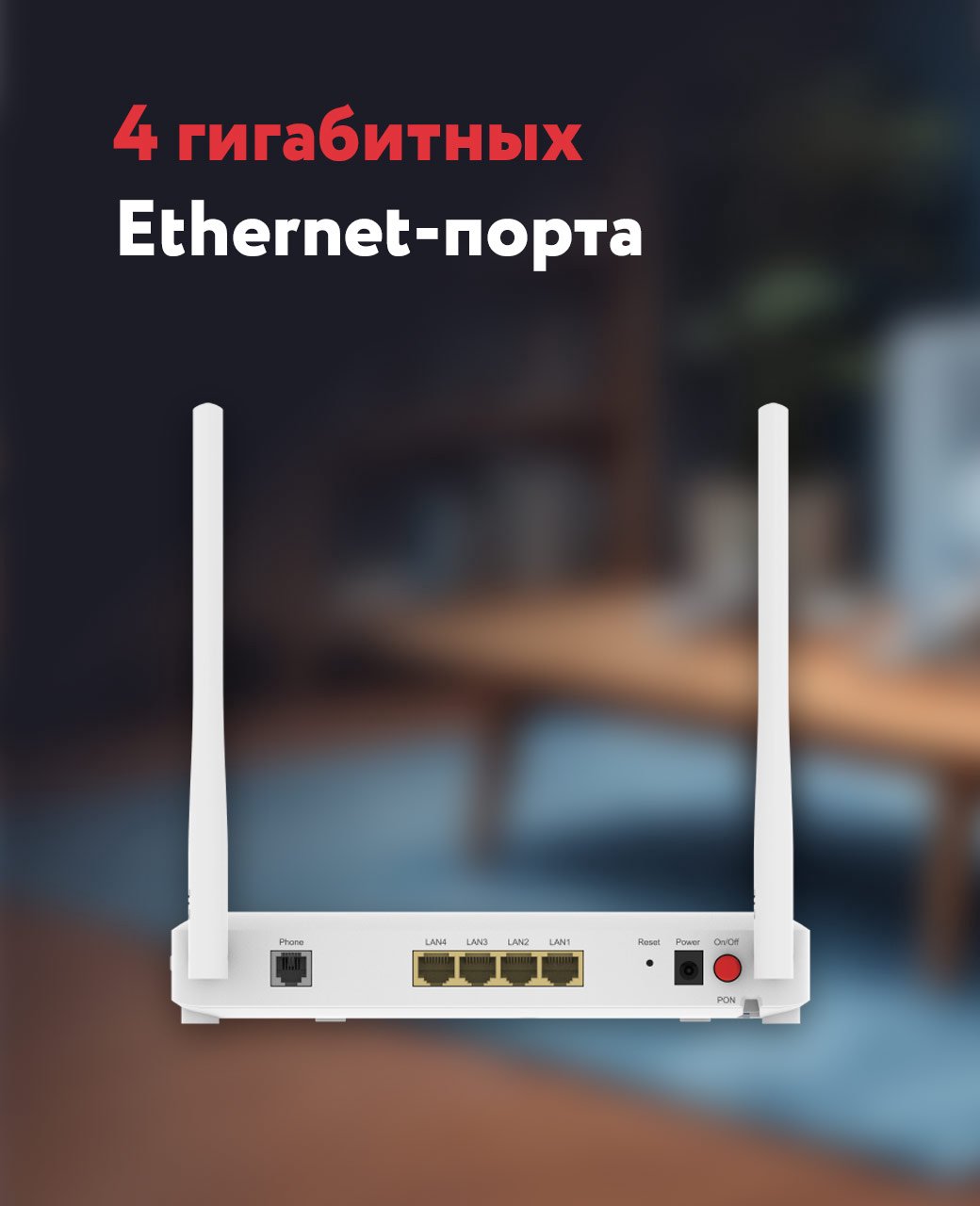
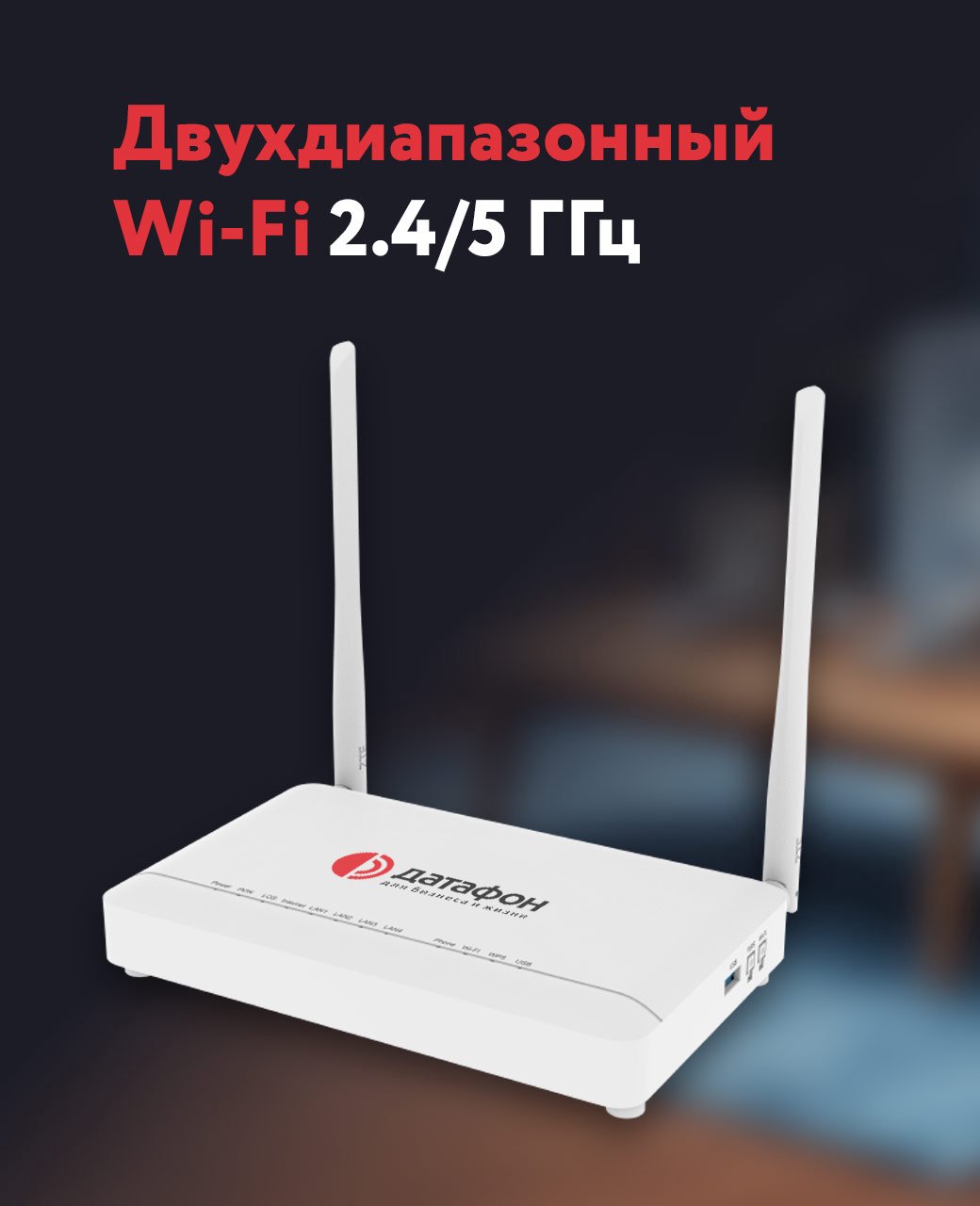
Надежность и высокая скорость передачи данных. Двухдиапазонный GPON-шлюз (ONT) с поддержкой Wi-Fi 5 (AC1200), предназначенный для высокоскоростного доступа в интернет по оптоволоконной линии. Cочетает функции оптического терминала и маршрутизатора, что позволяет провайдерам предлагать услуги Triple Play (интернет, телефония, IPTV) через одно устройство.
Стабильный сигнал Wi-Fi и хороший радиус действия, особенно в диапазоне 5 ГГц. Гигабитные порты обеспечивают высокую скорость для всех подключенных устройств. Устройство легко настраивается через удобный интерфейс.
- Скорость Wi-Fi: Двухдиапазонный Wi-Fi AC1200 (до 300 Мбит/с на 2,4 ГГц и до 866 Мбит/с на 5 ГГц).
- Порты LAN: 4 гигабитных Ethernet-порта (GE) для подключения проводных устройств.
- Дополнительные порты: 1 телефонный порт (VoIP/POTS) и 1 порт USB 2.0.
- Антенны: Внешние антенны с коэффициентом усиления до 5 дБи для улучшения покрытия Wi-Fi.
4 990₽
или
139₽/мес
Тарифы на домашний интернет
Гарантия устойчивого и надежного соединения!
Честные доступные тарифы без скрытых условий и неожиданных повышений.
Стартовый
Интернет
200Мбит/с
Df Wi-Fi
100Мбит/с
490₽/мес
Акция!
245₽/мес
Скидка 50% первые 2 месяца
Популярный
Интернет
500Мбит/с
Df Wi-Fi
100Мбит/с
690₽/мес
Акция!
345₽/мес
Скидка 50% первые 2 месяца
Продвинутый
Интернет
1 000Мбит/с
Df Wi-Fi
100Мбит/с
990₽/мес
Акция!
495₽/мес
Скидка 50% первые 2 месяца
* Тариф Df Wi-Fi — там, где заканчивается домашняя сеть
Для Абонентов Датафон тариф бесплатный!
Стабильный безлимитный интернет со скоростью до 100 Мбит/с в лифте, подъезде, на паркинге и во дворе вашего дома. Подключайтесь один раз — и сеть работает во всем жилом комплексе. Как мы подключаем:
- Оставьте заявку — специалисты свяжутся в течение часа.
- Проверим наличие кабеля и согласуем удобное время подключения.
- Настроим интернет и Wi‑Fi, протестируем скорость.
- Вы уже онлайн — без бумаг и лишней суеты.
Датафон — интернет, который не подводит.
Подключайтесь сегодня и почувствуйте разницу в скорости, а не в обещаниях.
Специально для Вас мы разработали удобный калькулятор для подбора услуг и подходящих тарифов – выбирайте только то, что действительно нужно Вашей семье.
Выбор адресаВыбор адреса
Настройка интернетаНастройка интернета
Выбор телевиденияВыбор ТВ
Дополнительные услугиДоп. услуги
Отправка заявкиОтправка заявки
Частые вопросы
Это устройство, при помощи которого осуществляется передача интернет-сигнала по электрической сети. Подобное оборудование является аналогом классической прокладки интернет-кабеля в квартире. PLC-адаптер позволяет подключаться к сетям с плохим качеством соединения, вызванным наличием помех на пути сигнала или большим количеством перекрытий. PLC-адаптеры — эффективное, аккуратное и компактное сетевое решение.
Обратите внимание, в электроразводке между двумя адаптерами не должны быть подключены посудомоечная, стиральная машины, теплый пол, электроплита и другие устройства, с повышенным потреблением энергии.
Обратите внимание, размещать роутер надо таким образом:
- по возможности роутер равноудалён от клиентских устройств и находится не у окна
- между роутером и клиентскими устройствами как можно меньше преград из материалов, сильно влияющих на WiFi-сигнал
- поблизости нет источников электромагнитного излучения и мощных электроприборов — особенно микроволновок, радионянь, радиотрубок и их баз
- роутер установлен хотя бы на уровне обычного рабочего/письменного стола или выше, но никак не на полу
- антенны или корпус роутера расположены так, как указано в инструкции (для внешних антенн нормально вертикальное расположение)
- роутер свободно вентилируется и охлаждается
- наиболее критичные к качеству сети устройства подключены по кабелю, а не по Wi-Fi
Рекомендуем дополнительно ознакомиться с Памятками по подключению/размещению устройств
Для подключения можно использовать любой Ethernet роутер, подходящий под все параметры подключения. Для высокоскоростных тарифов (выше 100 Мбит/с) нужен роутер с поддержкой скорости до 1 Гбит/с.
Если в Вашем ЖК используется оптоволокно, Вам потребуется оптический модем. На нашем сайте в разделе Подключиться, после выбора своего адреса, Вам будут предложены модели, подходящие для вашего дома.
Последовательность проверки:
- Проверьте, видна ли сеть? На каком устройстве проверяется доступ к сети (телефон, ноутбук, ТВ)? Проверьте работоспособность на другом устройстве.
- Перезагрузите роутер по питанию (отключение/включение роутера от сети) и выполните повторное подключение через несколько минут.
- Попробуйте "забыть" сеть и повторно подключиться (потребуется ввод пароля от сети).
- Выполните проверку работоспособности Интернета с помощью проводного соединения.
- В случае, если по вышеуказанным пунктам все подключено корректно, и ситуация не изменилась, обратитесь в техническую поддержку. Возможно, требуется выезд специалиста для проверки линии. Обратите внимание, что выезд может быть на платной основе, если неисправность находится с Вашей стороны (проводка кабеля по квартире, дополнительная настройка устройств и иные моменты, которые могут быть обнаружены специалистом на месте).
Проверьте работоспособность нескольких любых ресурсов (например, https://ya.ru)
- Если доступ к ресурсу есть, проверьте подключение на других устройствах, возможно, следует перезагрузить Ваше устройство.
- Открывается только окно авторизации:
Проводим авторизацию, введите Логин/Пароль, как в договоре от личного кабинета. Если доступ не появляется, перезагрузите роутер по питанию (отключение/включение роутера от сети) и выполните повторное подключение (не ранее, чем через 15 минут после перезагрузки) к ресурсу 21.ru.
В случае, если ситуация не изменилась, обратитесь в техническую поддержку. Для ускорения процесса диагностики, сообщите, пожалуйста, сотруднику о выполненных действиях и подготовьте номер Вашего логина от личного кабинета. - Ресурс недоступен:
Есть ли физический сигнал:- Подключен ли кабель в роутер
- Физическая целостность кабеля в пределах видимости
- Включен ли роутер, не отключен ли режим «WiFi» на роутере (на некоторых моделях есть специальная кнопка)
- Работает ли ресурсы, если подключить кабель напрямую в компьютер
- В случае, если по вышеуказанным пунктам все подключено корректно, и ситуация не изменилась, обратитесь в техническую поддержку. Возможно, требуется выезд специалиста для проверки линии. Обратите внимание, что выезд может быть на платной основе, если неисправность находится с Вашей стороны (проводка кабеля по квартире, дополнительная настройка устройств и иные моменты, которые могут быть обнаружены специалистом на месте).
- Выполните проверку на нескольких устройствах, а не на одном. Перед выполнением проверки просим перезагрузить роутер по питанию (отключение/включение роутера от сети) и выполнить проверку скорости (не ранее, чем через 15 минут после перезагрузки).
- Выполнять проверку рекомендуем строго по кабелю, т.к. мы не можем гарантировать стабильную работу по WiFi соединению из-за множества факторов влияющих на его работу.
- Проверьте, поддерживает ли порт Вашего устройства соответствующую скорость (если речь идет о скорости в тарифном плане выше, чем 100 мб/с).
- В случае, если ситуация не изменилась, обратитесь в техническую поддержку.Предварительно просим направить скрины замера на почту технической поддержки support@datafone.ruДля ускорения процесса диагностики, сообщите, пожалуйста, сотруднику о выполненных действиях и подготовьте номер Вашего логина от личного кабинета.
- Если нет возможности подключить по кабелю, например, ТВ, мы можем предложить PLC-адаптер. Обратите внимание, в электроразводке к этой точке (между двумя адаптерами) не должны быть подключены посудомоечная, стиральная машины, теплый пол, электроплита и другие устройства, с повышенным потреблением энергии.
- Выполните проверку с помощью иных браузеров (например, internet explorer) на нескольких устройствах, а не на одном.
- Проверьте, открывается ли сайт с помощью другой точки доступа, например с мобильного интернета.
- Если не работает – скорее всего проблема на стороне сайта. Обратитесь, пожалуйста, к разработчику ресурса.
- В случае, если с помощью другой точки доступа ресурс открылся, обратитесь в техническую поддержку. Для ускорения процесса диагностики, сообщите, пожалуйста, сотруднику о выполненных действиях и подготовьте номер Вашего логина от личного кабинета.
Рекомендуем выполнить перезагрузку роутера по питанию (отключение/включение роутера от сети) и выполнить повторное подключение (не ранее, чем через 15 минут после перезагрузки).
В случае, если ситуация не изменилась, обратитесь в техническую поддержку. Для ускорения процесса диагностики, сообщите, пожалуйста, сотруднику о выполненных действиях и подготовьте номер Вашего логина от личного кабинета.
Окно авторизации появляется в целях безопасности, как правило, после смены тарифа, оборудования, либо проводимых плановых работах.
Корректность подключения - питание и физическое соединение.
Для настройки роутера Wi-Fi, необходимо подключить его к электросети, Ethernet-кабелю, заведённому провайдером, и к компьютеру.
Перейти в браузере на роутер (подробная информация представлена в руководстве пользователя) и воспользоваться разделом «Быстрая настройка», следуя указаниям «Мастера», можно завершить процесс за несколько минут.